

Panorama Foto's Maken En Bewerken
Klaar om adembenemende panorama's te creëren? Op deze pagina leiden we je stap voor stap door het proces van panoramafoto's maken en bewerken. Volg onze handleiding en sta versteld van de resultaten! JanSpoel helpt je graag op weg.
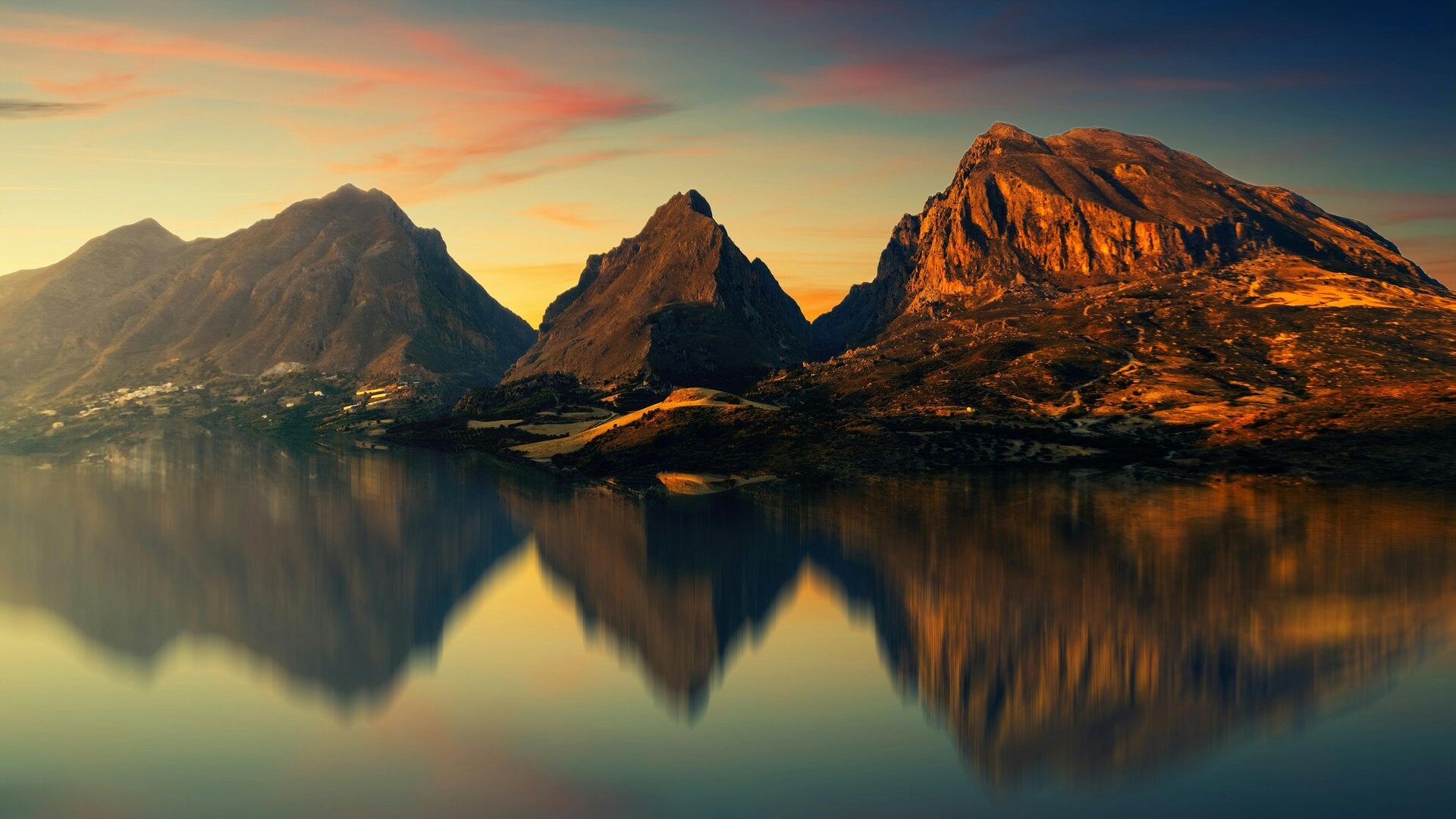
Panoramafotografie: Een handleiding
Panoramafotografie stelt je in staat om een breder beeld vast te leggen dan een enkele foto. Of je nu een uitgestrekt landschap, een indrukwekkende skyline of een interieur wilt vastleggen, met de juiste technieken en software kun je verbluffende resultaten bereiken. Deze handleiding van JanSpoel is jouw startpunt.
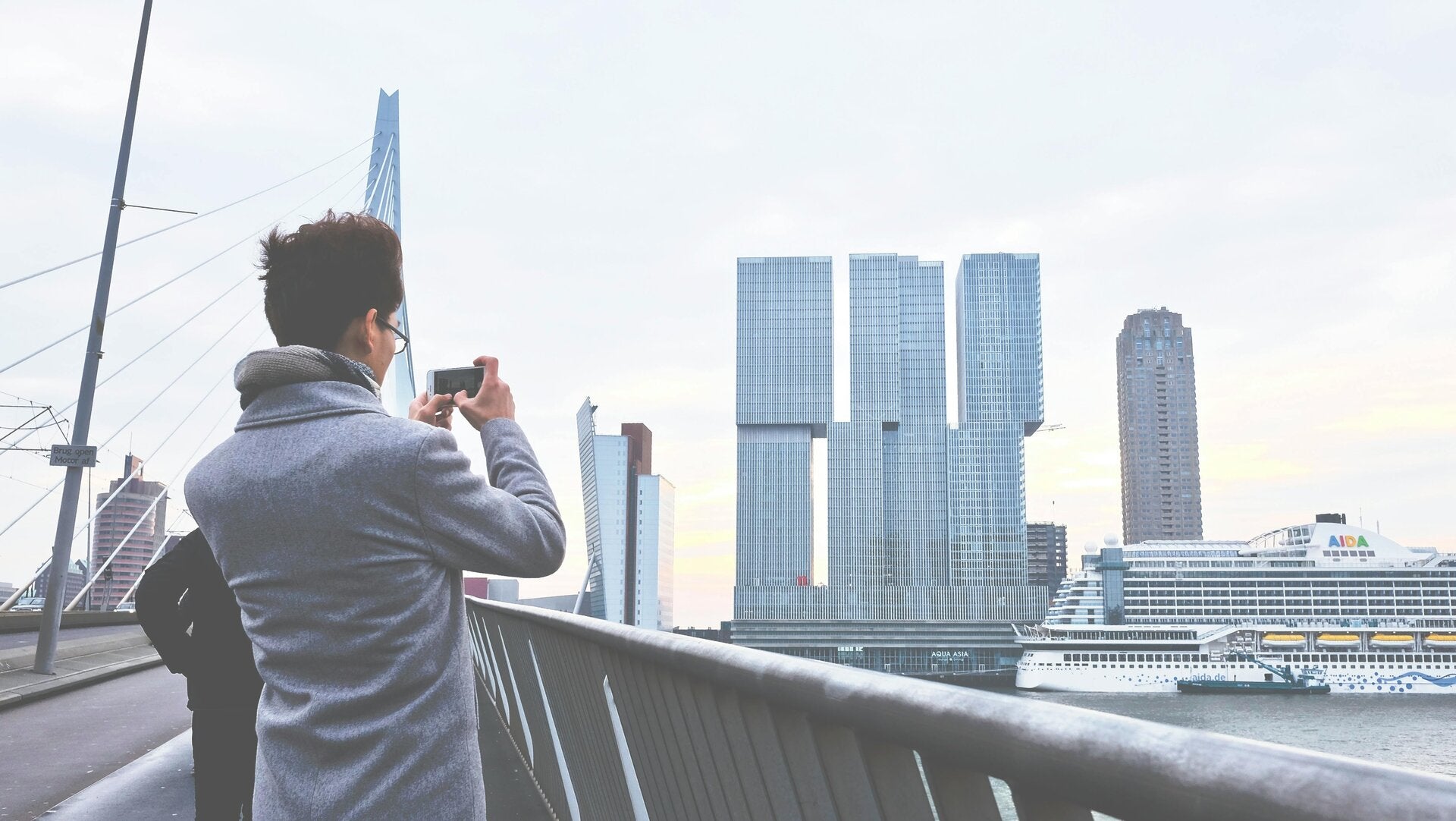
Stappenplan voor het maken van panoramafoto's
Hier zijn de stappen om een geweldige panoramafoto te maken:
- Voorbereiding: Kies een locatie met een interessant landschap of onderwerp.
- Gebruik een statief, hierdoor zullen de foto's beter op elkaar aansluiten en de horizontale lijn even hoog zijn .
- Plaats de camera op het statief en beweeg deze heen en weer en kijk hoe de compositie en hoe de foto's aansluiten.
- Misschien het statief verzetten.
- Zet het statief waterpas ( waterpasje gebruiken ).
- Maak verticale foto's., de z.g. portret stand . Zo heb je ook meer verticaal bereik. De meeste panorama foto's worden horizontaal gemaakt. Wil je je onderscheiden maak dan verticale foto's
- Gebruik een standaard lens. Een groothoek is een populaire lens voor panorama foto's. Toch is het beter om deze niet te gebruiken. de groothoek produceert meer lensvervorming, dat is vervelend bij panorama's. Kies een 35 mm tot 80 mm afhankelijk van hoe dichtbij je bij het onderwerp staat. 50 mm is een gemiddelde goede keus
- Overal even scherp. Bepaal zelf de scherpte. Dus handmatig scherp stellen.
- Maak RAW foto's. Dat is handig in de nabewerking. Er zijn nog geen aanpassingen gedaan zodat je meer mogelijkheden hebt.
- Overal de zelfde belichting, Eenmaal een goede belichting gekozen gebruik deze voor alle foto's. Werk in de M stand. Maak eerst wat test foto's waarop je de juiste belichting, diafragma, witbalans en ISO kunt testen. de beste instellingen neem je mee naar de M stand.
- Begin en eindig de serie met het fotograferen van je hand, dan weet je wat het begin en einde is.
- Maak veel foto's. Door veel foto's te maken die elkaar overlappen heb je later veel keuze.
- Zorg dat je overlap hebt, De software heeft n.l. herkenningspunten nodig. Zorg voor 30 a 50% overlapping.
- Hou rekening met snij resten. Eenmaal verbonden ziet de panorama er golvend uit. De foto moet dus uitgesneden worden.
- Laat nu het bewerkings programma het werk doen.

Panorama's bewerken in Photoshop & Lightroom
Het bewerken van panorama's is cruciaal om een naadloos en aantrekkelijk eindresultaat te krijgen. Hier zijn enkele tips voor het bewerken in Adobe Photoshop en Lightroom:
- Photoshop: Gebruik de "Photomerge" functie (Bestand > Automatisch > Photomerge) om de foto's samen te voegen. Corrigeer vervolgens eventuele perspectief- of belichtingsproblemen.
- Lightroom: Selecteer de foto's en kies Foto > Foto samenvoegen > Panorama. Lightroom zal automatisch de foto's samenvoegen. Pas vervolgens de belichting, kleuren en details aan.
Experimenteer met verschillende instellingen om het beste resultaat te bereiken.